📊 D365FO ya instala Financial Reporting desde PPAC
📊 D365FO ya instala Financial Reporting desde PPAC
Microsoft ha eliminado un bloqueo importante de los entornos de Finance and Operations administrados desde Power Platform: el add-in Microsoft Dynamics 365 Financial Reporting ya se puede instalar directamente desde Power Platform admin center (PPAC). Hasta el 17 de septiembre de 2026, la documentación indicaba que los entornos PPAC —incluidos los de la experiencia unificada de desarrollo— no ofrecían esa instalación y que había que contactar con soporte.
La nueva ruta es PPAC > Entornos > Recursos > Aplicaciones de Dynamics 365 > Instalar aplicación. Microsoft la marca como recomendada y deja Lifecycle Services (LCS) como alternativa heredada para los entornos que todavía administra LCS. No es un cambio cosmético: cierra una diferencia funcional entre ambos modelos de administración y convierte un aprovisionamiento dependiente de soporte en una operación gobernable por el equipo de plataforma.
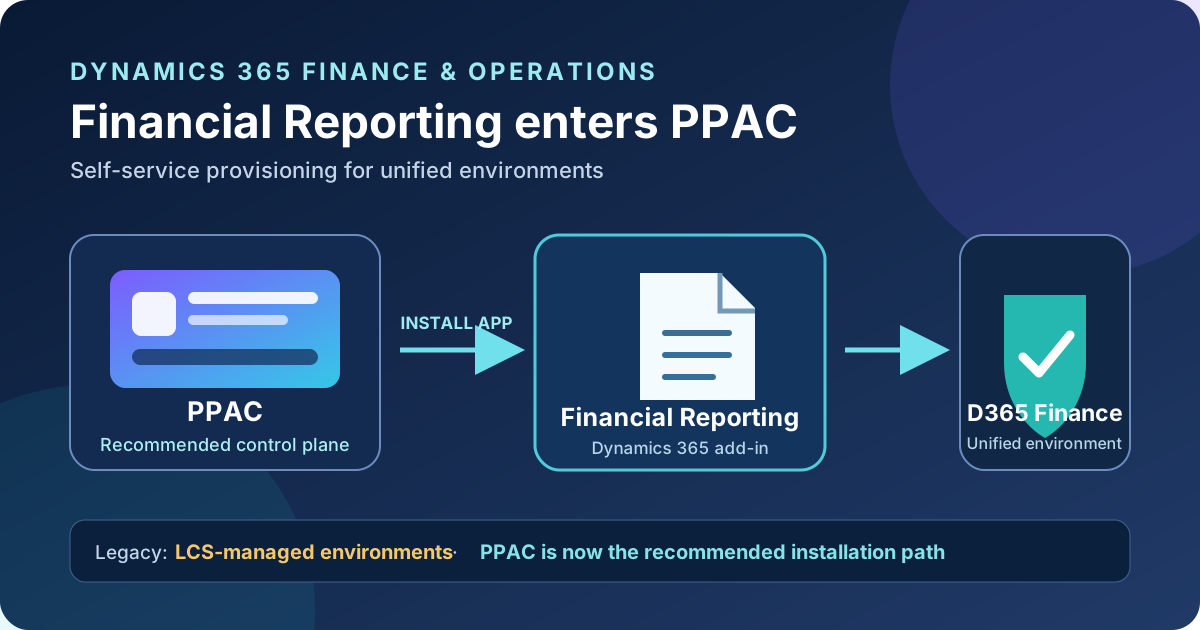
Diagrama original. PPAC es la ruta recomendada; LCS permanece como ruta heredada para los entornos que todavía gestiona.
Qué ha cambiado exactamente
El cambio está confirmado en la documentación oficial actualizada el 17 de septiembre de 2026 y en su commit público:
| Antes | Ahora |
|---|---|
| Los entornos administrados desde PPAC no ofrecían la instalación del add-in. | PPAC permite seleccionar e instalar Microsoft Dynamics 365 Financial Reporting. |
| Un entorno unificado necesitaba soporte para configurar Financial Reporting. | Un administrador con acceso al entorno inicia la instalación desde Dynamics 365 apps. |
| LCS era la única ruta autoservicio documentada. | PPAC es la ruta recomendada; LCS queda etiquetado como Legacy. |
Microsoft no presenta esta capacidad como preview ni publica un despliegue regional gradual. La documentación la describe como el procedimiento actual y recomendado. Eso confirma la ruta soportada, pero no garantiza que la aplicación aparezca inmediatamente en todos los tenants: si no está disponible o la instalación falla, Microsoft pide abrir un caso de soporte incluyendo ID del entorno, región y mensaje de error.
Por qué importa en la experiencia unificada
En el modelo unificado, el ciclo de vida de un entorno de Finance and Operations converge en Power Platform admin center. Mantener Financial Reporting fuera de PPAC obligaba a tratar un componente funcional básico como una excepción. Con esta actualización:
- el catálogo de aplicaciones de Dynamics 365 pasa a ser el punto de aprovisionamiento;
- la instalación queda ligada al entorno seleccionado en PPAC;
- el equipo puede observar el estado y los errores desde el mismo plano administrativo;
- LCS deja de ser un requisito para instalar el add-in en un entorno administrado desde PPAC;
- los runbooks de creación de sandbox y producción pueden incorporar un paso repetible, aunque la documentación no publica todavía una API para automatizarlo.
Esto no mueve los informes a Dataverse ni sustituye el motor de Financial Reporting. Cambia el plano de control que instala el add-in. El servicio sigue exponiéndose dentro de Finance, mantiene su base de datos de reporting y recibe sus versiones mediante slipstreaming o true-up.
Arquitectura y ciclo de vida
Conviene separar cuatro capas:
- PPAC o LCS inicia el aprovisionamiento. Usa PPAC para entornos administrados desde Power Platform y LCS únicamente para el modelo heredado.
- El paquete Microsoft Dynamics 365 Financial Reporting crea los recursos que necesita el add-in en el entorno.
- Dynamics 365 Finance expone los menús, permisos, definiciones y ejecución de informes por entidad legal.
- Financial Reporting/MRDB procesa y conserva diseños, configuraciones e informes generados.
La versión del componente no tiene por qué coincidir con la versión mensual de Finance. Microsoft actualiza Financial Reporting automáticamente cuando una operación con indisponibilidad ejecuta el true-up: una actualización binaria, mantenimiento de infraestructura o despliegue de paquete AOT, por ejemplo.
Ese desacoplamiento tiene dos consecuencias prácticas. Instalar el add-in no fija para siempre una versión concreta y una prueba de regresión debe contemplar ventanas de mantenimiento posteriores. Además, la operación de PPAC aprovisiona el componente, pero no sustituye la seguridad funcional ni la configuración contable de cada entidad legal.
Requisitos y comprobaciones previas
Antes de pulsar Instalar, registra al menos:
- ID, nombre, región y tipo del entorno objetivo;
- si su administración corresponde a PPAC o a LCS;
- existencia de una base de datos y estado Ready del entorno;
- disponibilidad de Microsoft Dynamics 365 Financial Reporting en el catálogo del entorno;
- identidad administrativa que ejecutará la operación y evidencias de aprobación del cambio;
- entidades legales, usuarios y roles que participarán en la prueba;
- necesidad de conservar diseños o configuraciones si se trata de una reinstalación.
La guía genérica de PPAC filtra los destinos elegibles a entornos con base de datos y en estado listo. También indica que un administrador solo puede instalar aplicaciones en entornos para los que tiene permisos. Microsoft no publica en la guía específica de Financial Reporting un rol PPAC más preciso, así que no conviene inventar uno: usa una identidad con el mínimo privilegio que permita ver el entorno y ejecutar Install app, y documenta quién aprobó la instalación.
No hay un anuncio de licenciamiento adicional asociado a este cambio. La documentación genérica exige una licencia válida de Dynamics 365 para habilitar aplicaciones de Dynamics 365 al crear el entorno, pero la actualización de Financial Reporting no introduce un SKU ni un consumo nuevo documentado.
Instalación paso a paso desde PPAC
1. Seleccionar el entorno correcto
Accede a Power Platform admin center, abre Manage > Environments y selecciona el entorno. Verifica ID y región; el nombre visible no basta cuando existen copias o sandboxes similares.
2. Abrir el catálogo del entorno
En la barra de comandos, abre Resources > Dynamics 365 apps. Esta vista muestra las aplicaciones instaladas y las disponibles para ese entorno.
3. Instalar Financial Reporting
Selecciona Install app, busca Microsoft Dynamics 365 Financial Reporting, revisa los paquetes que se instalarán, acepta los términos legales y la declaración de privacidad y selecciona Install.
No lances instalaciones paralelas sobre el mismo entorno. Conserva la hora de inicio, operador y cambio asociado para poder correlacionarlos con un fallo.
4. Vigilar el resultado
Vuelve a la vista de aplicaciones del entorno y espera a que finalice el estado de instalación. Si aparece Installation failed, abre Details y captura el error completo. La guía específica pide enviar a soporte:
Environment ID
Region
Full installation error message
No sustituyas el entorno ni reinstales a ciegas antes de guardar esa evidencia. Una aplicación ausente del catálogo también es motivo para escalar a soporte, no para intentar la ruta de LCS sobre un entorno PPAC.
Validación funcional después del aprovisionamiento
La instalación terminada no demuestra que el servicio sea utilizable. Ejecuta una prueba corta pero completa:
- Abre General ledger > Inquiries and reports > Financial reports.
- Comprueba que aparecen los informes predeterminados.
- En una entidad legal de prueba, valida calendario fiscal, ledger, plan contable, moneda, al menos una transacción contabilizada y
MainAccountseleccionado en Financial reporting setup. - Genera un informe con un usuario que tenga el deber
FinancialReportsGenerate. - Abre el detalle, verifica dimensiones y exporta el resultado.
- Crea o modifica un diseño con un usuario que tenga
FinancialReportsMaintain. - Comprueba que un usuario sin privilegios no puede mantener ni generar informes.
- Repite una generación después de una ventana de mantenimiento o despliegue que pueda ejecutar true-up.
Los deberes relevantes publicados por Microsoft son FinancialReportsSecurityMaintain, FinancialReportsMaintain, FinancialReportsGenerate y FinancialReportsPerfReview. Los privilegios correspondientes permiten mantener seguridad, mantener diseños, generar o ver. Asigna deberes a roles corporativos; no utilices System administrator como solución permanente para usuarios funcionales.
Datos históricos y auditoría
El cambio de instalación no modifica dos límites que deben entrar en el diseño operativo:
- desde Financial Reporting 10.0.45, MRDB ya no conserva fact versioning; al volver a ejecutar o profundizar en un informe, el detalle se recalcula con los datos transaccionales actuales;
- los informes generados tienen por defecto una caducidad de 90 días, salvo que un usuario con permisos seleccione Never expire.
El saldo superior guardado no cambia, pero el detalle puede diferir si se editó la transacción subyacente. Para una evidencia inmutable, Microsoft recomienda exportar el informe final a Excel o PDF y conservarlo según la política documental de la organización.
La desinstalación es destructiva
Microsoft advierte que desinstalar el add-in elimina permanentemente los recursos de Financial Reporting, incluidos informes creados, diseños y configuraciones, y que no hay recuperación soportada. No uses desinstalar/reinstalar como primer paso de troubleshooting.
Hay además una asimetría documental importante: la página actual explica la instalación por PPAC, pero el procedimiento de desinstalación todavía describe únicamente LCS. Es un hecho, no una invitación a improvisar. En un entorno PPAC, abre un caso con Microsoft antes de cualquier retirada y solicita el procedimiento soportado para ese tipo de entorno.
Ruta heredada para entornos LCS
Si el entorno continúa administrado en Lifecycle Services:
- confirma que la integración con Power Platform está configurada;
- selecciona Install a new add-in;
- busca Financial reporting;
- acepta los términos e instala.
No migres un entorno a la experiencia unificada solo para obtener esta pantalla. La novedad elimina la necesidad de soporte en PPAC; no cambia por sí sola el plan de migración del ciclo de vida.
Recomendación práctica
Actualiza los runbooks de creación de entornos y trata Financial Reporting como un componente explícito del go-live. En un sandbox PPAC, instala desde el catálogo, valida seguridad y una generación completa, documenta el estado final y solo después repite el cambio en producción.
La mejora merece atención precisamente porque reduce una excepción: el add-in ya puede seguir el mismo plano de control que el entorno unificado. Aun así, conserva un punto de control manual hasta que Microsoft publique una API de aprovisionamiento y aclare la desinstalación para PPAC.