Saltos de Línea en Electronic Reporting (ER)
Hoy os presentamos un pequeño tip MUY ÚTIL a la hora de insertar en un documento Word un campo multilínea.
Vamos a tratar 2 casos parecidos con orígenes distintos, pero con la misma solución final:
- En un campo del modelo de ER asociamos mediante etiquetas un texto que queremos que se muestre en varias líneas.
- Creamos un campo en ER y asociamos a él un campo multilínea (por ejemplo, una dirección)
En ambos casos si no configuramos correctamente los elementos obtendremos el mismo resultado; todo el texto en una sola línea.
Solución
Para el primer caso necesitamos hacer un paso adicional antes de nada. Vamos a poner por ejemplo que queremos mostrar 2 etiquetas, una en cada línea. Queremos un resultado final en el documento Word como éste:
Preparación Ejecución
Para ello en la fórmula de ER introduciremos mediante función el carácter asociado al salto de linea CHAR(10). Por tanto, la fórmula nos quedará del siguiente modo:
“Preparación” & CHAR(10) & “Ejecución”
Con esta sencilla fórmula ya estamos diciendo a nuestro XML intermedio que entre las dos palabras existe un salto de línea.
En este punto nos encontramos en la intersección entre el caso 1 y 2. ya tenemos ese elemento multilínea dentro de nuestro XML intermedio. Aun así, en nuestro documento Word final no veremos ese salto de línea a menos que configuremos bien las propiedades del control.
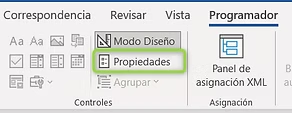
Así pues marcaremos el check “Permitir retornos de carro (varios párrafos)” que viene desactivada por defecto:
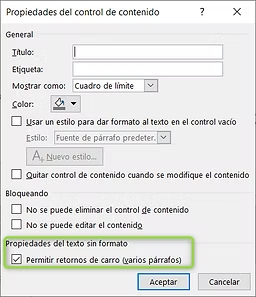
Con estos sencillos pasos ya no perderemos el tiempo buscando la manera de mostrar nuestros elementos con saltos de línea.
